🩺 Como acessar a tela de Diagnóstico no TAF (SIGATAF)
Data de publicação: 21/02/2026
Tempo estimado de leitura: ~5 min
🎯 Objetivo
Orientar como acessar a tela de Diagnóstico do TAF para validar informações do ambiente e apoiar análises (versão, release, conexões e componentes).
🧩 Ambiente
TOTVS RH (Linha Protheus)
TAF eSocial
Rotina Diagnóstico (TAFDIAG)
Todas as versões
✅ Passo a passo
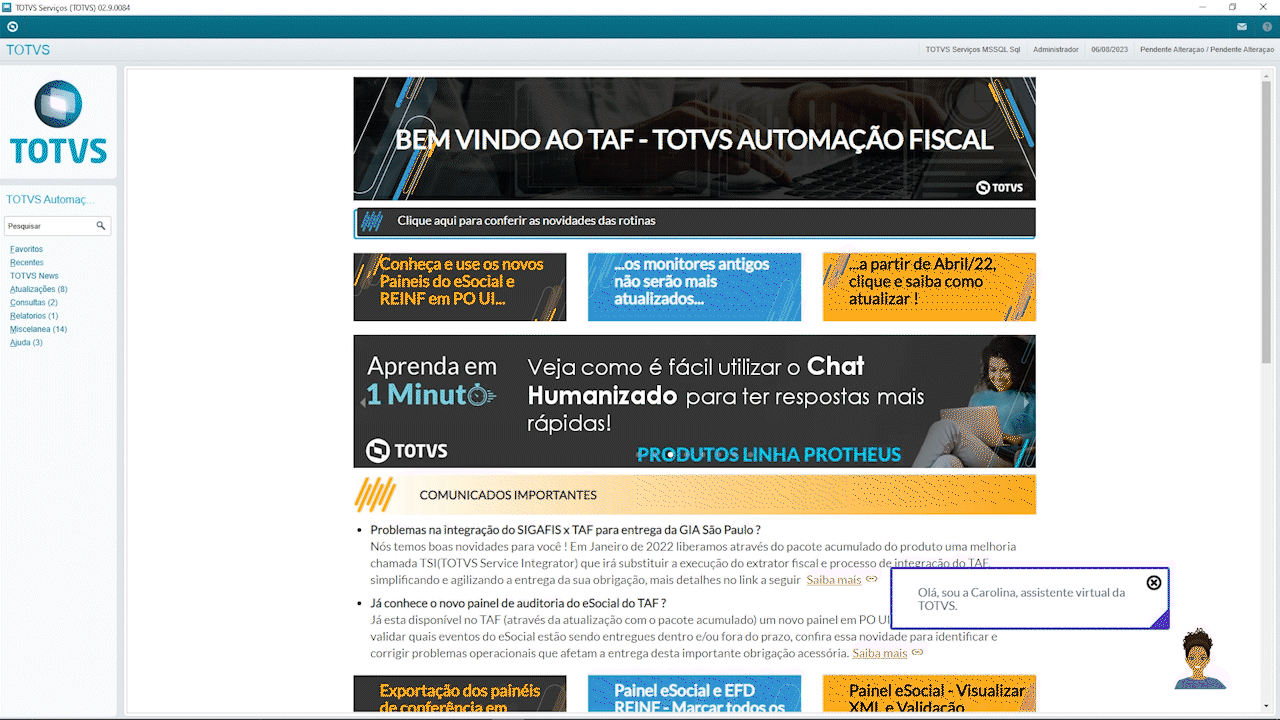
Acesse o módulo 84 – SIGATAF.
No menu do TAF, navegue até: Atualizações → Configs. TAF → Diagnóstico.
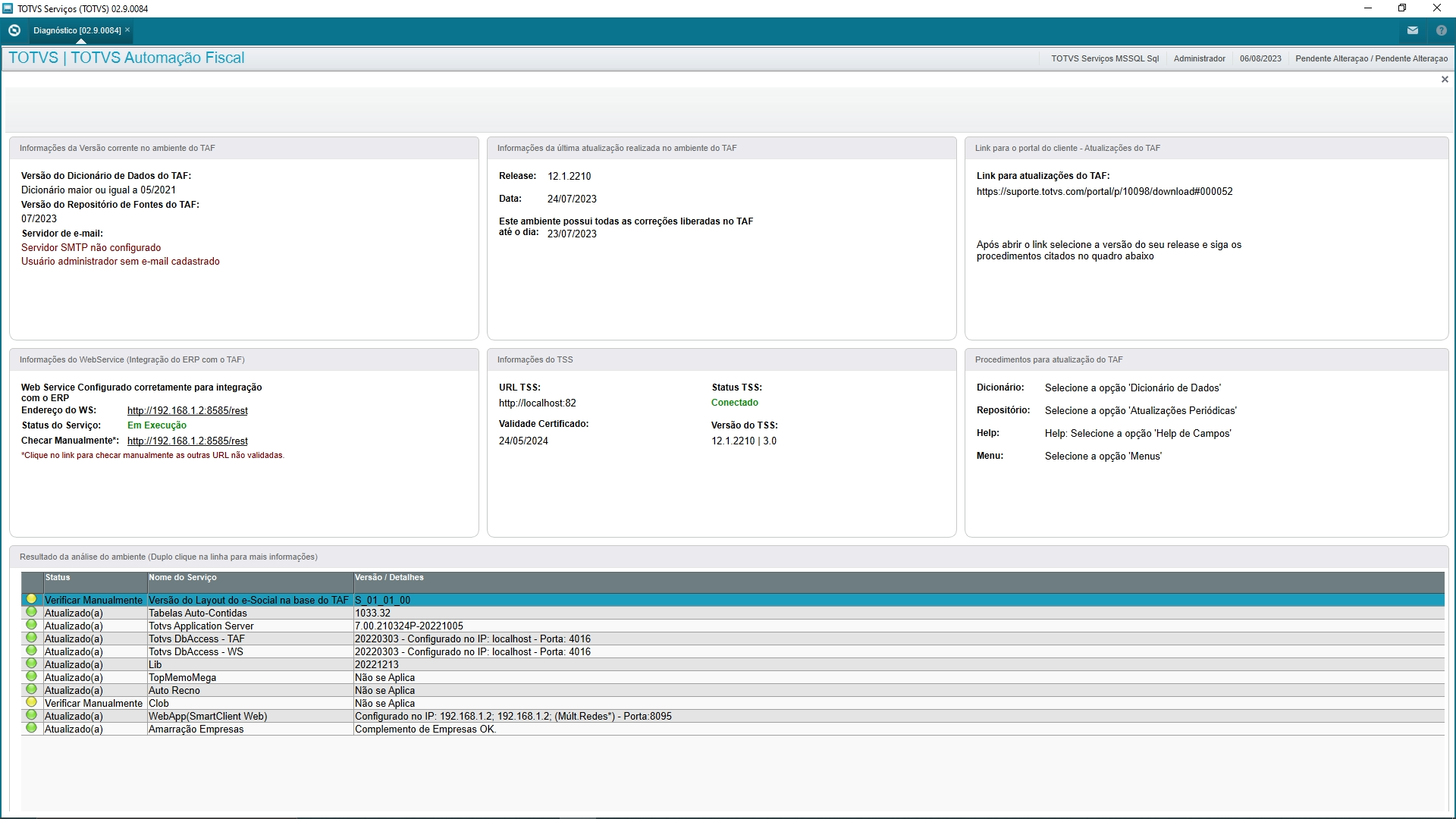
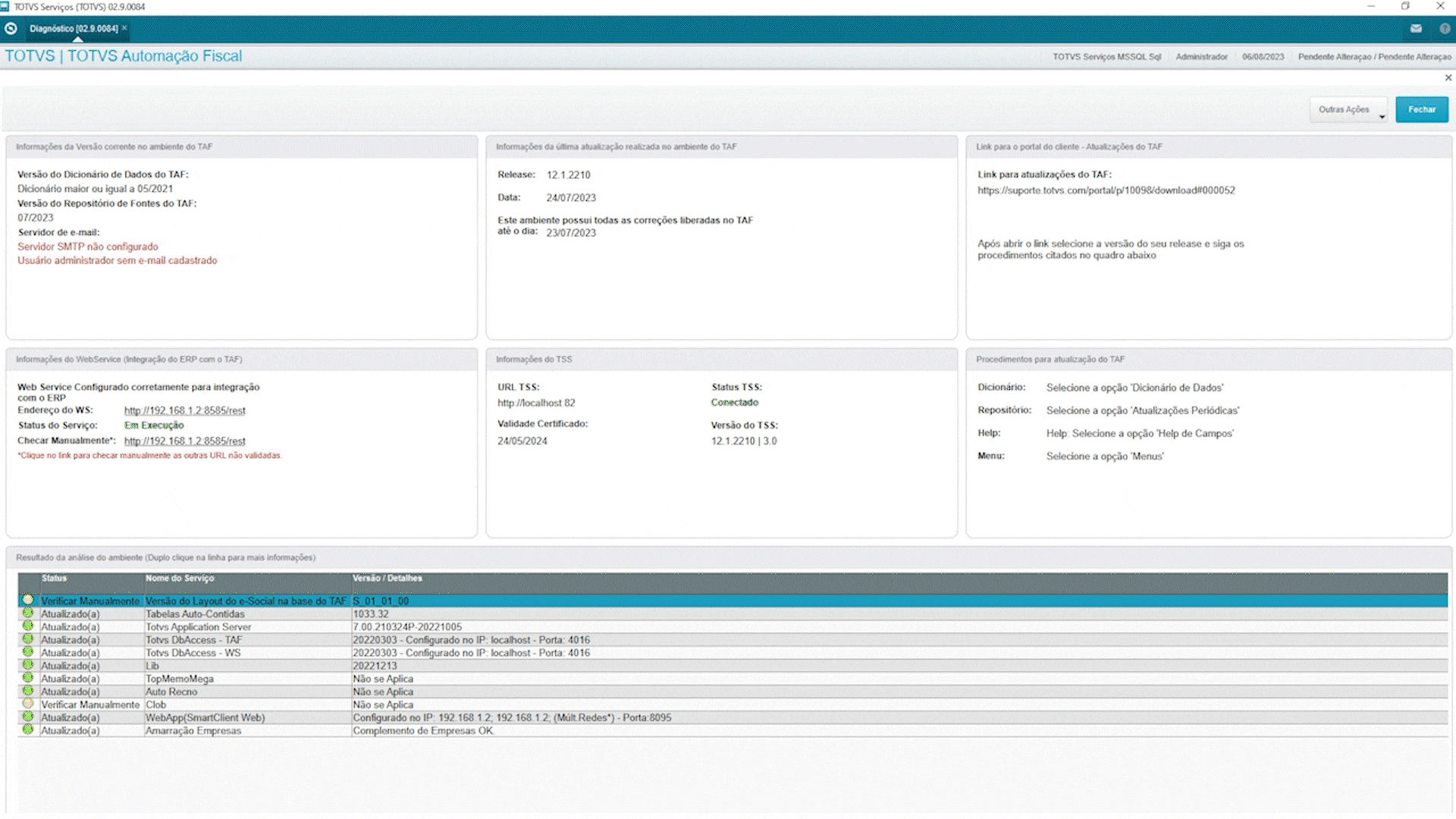
A tela será exibida com os dados do ambiente.
🔎 O que validar na tela de Diagnóstico
Na parte superior, normalmente você encontra itens como:
Versão do dicionário e repositório de fontes
Versão e data da release
Status de conexões/serviços (ex.: TAF-WS/REST e TSS, quando aplicável)
Na parte inferior, você tende a ter informações complementares, como:
Versão do layout do eSocial
Versão de tabelas autocontidas
Versão dos binários, DBAccess e Lib
📌 Com esses dados, você consegue confirmar rapidamente se o ambiente está coerente e atualizado.
🎥 Link do vídeo

❓ FAQ
1) Para que serve a tela de Diagnóstico do TAF?
Para consultar rapidamente versões do ambiente e validar componentes/integrações, ajudando na triagem e no suporte.
2) O que devo registrar ao abrir um chamado?
Anote as versões exibidas (release, dicionário, binários/DBAccess/Lib) e, se possível, registre também os status apresentados na tela.
3) Não encontro o menu “Diagnóstico”. O que verificar?
Confirme se está no módulo SIGATAF e se o usuário possui permissão para acessar as configurações do TAF.
👤 Autor
Fabrizio Augusto Ventavolo
Consultor Especialista TOTVS — Mastersiga Consultoria